วิธีเชื่อม Exness กับ MT5 บนมือถือให้ใช้งานได้สะดวกมากขึ้น
วิธีเชื่อม Exness กับ MT5 บนมือถือใน 2-3 นาที เพิ่มบัญชีในแอป เลือก Server ให้ตรงประเภทบัญชี พร้อมวิธีแก้ Invalid Account และคำแนะนำเลือกบัญชี Exness ที่เหมาะกับคุณ

วิธีเชื่อม Exness กับ MT5 บนมือถือ สรุปสั้น ๆ คือ เปิดแอป MetaTrader 5 → ไปที่เมนู Accounts → กดเพิ่มบัญชี → ค้นหา "Exness" → เลือก Server ให้ตรงกับประเภทบัญชี → กรอกหมายเลขบัญชีและรหัสผ่านเทรด ใช้เวลาเพียง 2-3 นาทีก็เริ่มเทรดได้ทันที บทความนี้พาทำทีละขั้นแบบละเอียด พร้อมวิธีแก้ปัญหาที่พบบ่อย (เช่น Invalid Account) แนวทางเลือกประเภทบัญชี Exness ที่เหมาะกับคุณ และข้อควรระวังเพื่อให้เทรด Forex จากมือถือได้อย่างปลอดภัย
สรุปสาระสำคัญ
- เตรียมข้อมูลให้พร้อมก่อนเชื่อมต่อ — หมายเลขบัญชี ชื่อ Server และรหัสผ่านต้องตรงกับที่ Exness ออกให้
- เลือก Server ให้ถูกต้องตามประเภทบัญชี — Real Account และ Demo Account ใช้ Server คนละตัว
- ใช้อินเทอร์เน็ตที่เสถียร — เครือข่ายที่ไม่เสถียรอาจทำให้การเชื่อมต่อล้มเหลวหรือข้อมูลไม่ตรงกัน
- ตรวจสอบยอดเงินทันทีหลังเชื่อมต่อ — เพื่อยืนยันว่าข้อมูลบัญชีถูกซิงค์อย่างถูกต้อง
- มือใหม่ที่ยังไม่มีบัญชี แนะนำเริ่มจากบัญชี Standard เพราะไม่มีคอมมิชชั่นและโครงสร้างต้นทุนเข้าใจง่าย
- ตั้ง Stop Loss และ Take Profit ทุกครั้งเมื่อเทรดบนมือถือ — ออเดอร์ยังทำงานที่ Server แม้แบตหมดหรือเน็ตหลุด
ข้อมูลที่ต้องเตรียมก่อนเชื่อมบัญชี Exness กับ MT5

ก่อนเริ่มกระบวนการเชื่อมต่อ คุณควรรวบรวมข้อมูลสำคัญต่อไปนี้ให้พร้อม เพื่อให้ขั้นตอนการเชื่อมต่อเสร็จสมบูรณ์โดยไม่ติดขัด การเตรียมข้อมูลล่วงหน้าจะช่วยประหยัดเวลาและลดความเสี่ยงที่จะใส่ข้อมูลผิดพลาด
- หมายเลขบัญชีเทรด (Trading Account Number) — ตัวเลขประมาณ 8-10 หลักที่ Exness ออกให้เมื่อคุณสร้างบัญชี
- ชื่อ Server — เช่น Exness-MT5Real, Exness-MT5Demo หรือ ExnessRaw-MT5 (ขึ้นกับประเภทบัญชี)
- รหัสผ่าน (Password) — รหัสผ่านที่คุณตั้งไว้สำหรับบัญชีเทรด ไม่ใช่รหัสผ่านเข้าสู่ระบบเว็บไซต์
- แอป MT5 บนมือถือ — ดาวน์โหลดจาก App Store (iOS) หรือ Google Play (Android) โดยเช็กว่าผู้พัฒนาคือ MetaQuotes เพื่อกันแอปปลอม (ยังลังเลว่าจะใช้แพลตฟอร์มไหน อ่าน MetaTrader 4 และ MetaTrader 5 ต่างกันอย่างไร)
- อีเมลที่ลงทะเบียน — สำหรับกรณีต้องกู้คืนรหัสผ่านหรือยืนยันตัวตน
หากคุณลืมรหัสผ่านบัญชีเทรด สามารถรีเซ็ตได้จากหน้า Personal Area ของ Exness โดยไปที่เมนู "My Accounts" → เลือกบัญชีที่ต้องการ → คลิก "Change Password" ระบบจะส่งรหัสผ่านใหม่ทางอีเมล
วิธีตรวจสอบข้อมูลบัญชีจาก Exness Personal Area
เพื่อให้แน่ใจว่าคุณมีข้อมูลที่ถูกต้องครบถ้วน ควรตรวจสอบจากหน้า Personal Area ซึ่งเป็นแหล่งข้อมูลที่เชื่อถือได้มากที่สุด โดยมีขั้นตอนดังนี้
- เข้าสู่ระบบ Exness Personal Area ผ่านเว็บเบราว์เซอร์บนมือถือหรือคอมพิวเตอร์
- คลิกที่แท็บ "My Accounts" ซึ่งจะแสดงบัญชีเทรดทั้งหมดของคุณ
- เลือกบัญชีที่ต้องการเชื่อมต่อ แล้วดูรายละเอียด:
- Account Number (หมายเลขบัญชี)
- Server Name (ชื่อเซิร์ฟเวอร์ เช่น Exness-MT5Real4)
- Account Type (ประเภทบัญชี เช่น Standard, Pro, Raw Spread)
- บันทึกข้อมูลเหล่านี้ไว้ในที่ปลอดภัย — แนะนำให้ copy-paste ไว้ในแอป Notes หรือถ่ายภาพหน้าจอ
- ตรวจสอบสถานะบัญชีว่าเป็น "Active" หรือไม่ — หากสถานะเป็น "Disabled" จะไม่สามารถเชื่อมต่อได้
บัญชี Standard และ Pro ของ Exness ใช้ Server คนละตัวกัน หากเลือก Server ผิดประเภท ระบบจะไม่สามารถยืนยันตัวตนได้ และจะแสดงข้อความ "Invalid Account" หรือ "Authorization Failed"
ขั้นตอนการเชื่อมบัญชี Exness กับ MT5 บนมือถือ

เมื่อข้อมูลพร้อมครบแล้ว การเชื่อมต่อบัญชีใช้เวลาเพียง 2-3 นาที ต่อไปนี้คือขั้นตอนละเอียดที่คุณต้องทำตามลำดับ
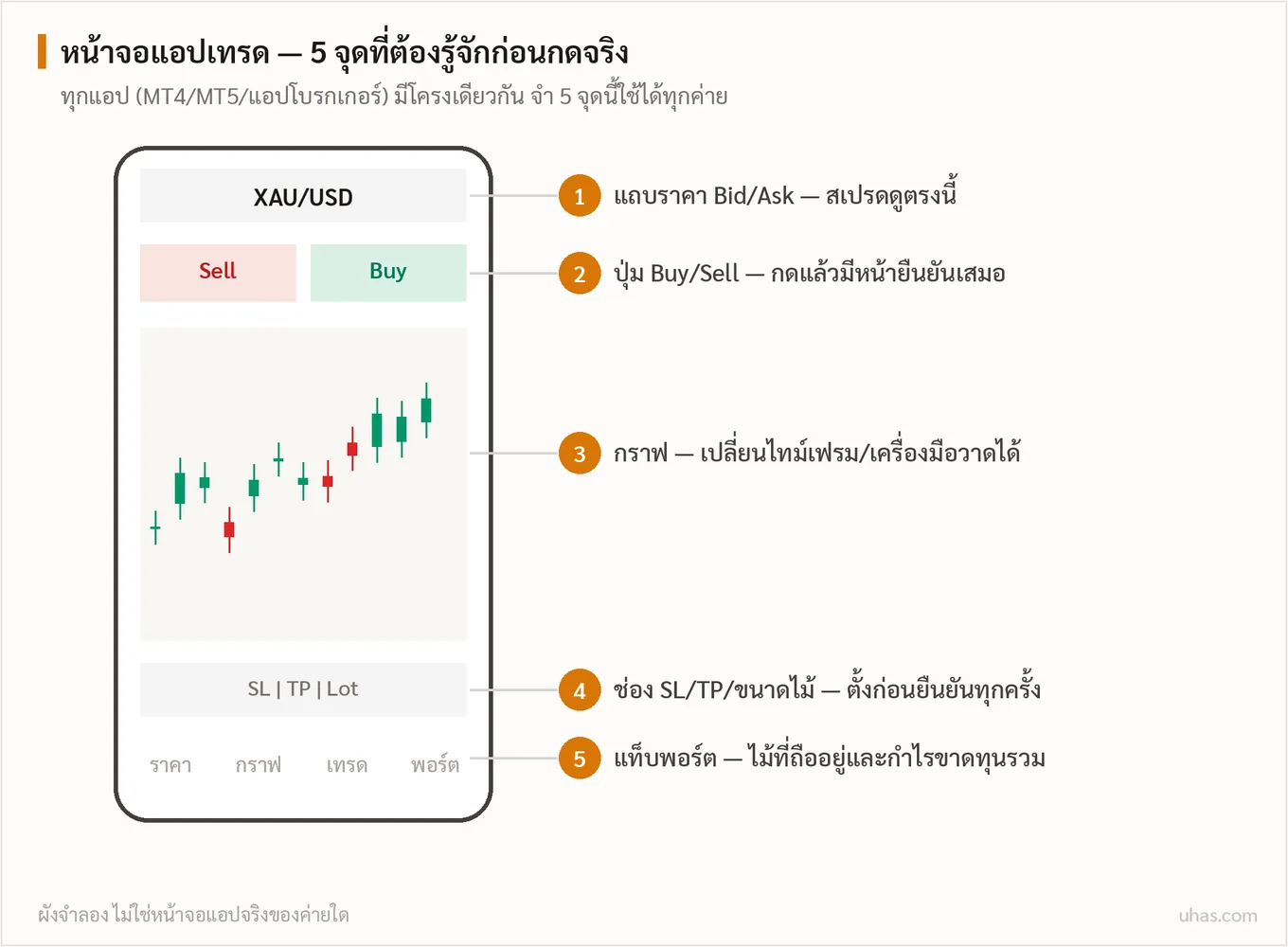
ขั้นตอนการเชื่อมต่อผ่านแอป MT5
สรุปภาพรวมทั้งกระบวนการก่อนลงมือ พร้อมจุดที่คนพลาดบ่อยที่สุดในแต่ละขั้น:
| ขั้นตอน | สิ่งที่ทำ | จุดที่พลาดบ่อย |
|---|---|---|
| 1. เปิดแอป MT5 | ดาวน์โหลดจาก App Store / Google Play | โหลดแอปปลอม — เช็กผู้พัฒนาต้องเป็น MetaQuotes |
| 2. เพิ่มบัญชี | Settings → Accounts → ปุ่ม + | เผลอกด Open demo account แทน Login |
| 3. ค้นหาโบรกเกอร์ | พิมพ์ Exness ในช่องค้นหา | สะกดผิด เช่น Exnes จะหาไม่เจอ |
| 4. เลือก Server | ให้ตรงประเภทบัญชี Real/Demo/Pro | เลือก Server ผิด → Invalid Account |
| 5. กรอกข้อมูล | Login = เลขบัญชี, Password = รหัสเทรด | ใช้รหัสผ่านเว็บไซต์แทนรหัสบัญชีเทรด |
| 6. ตรวจสอบ | ยอดเงินตรงกับ Personal Area, สถานะ Connected | ไม่เช็กยอดเงินหลังเชื่อมต่อ |
รายละเอียดทีละขั้นมีดังนี้
- เปิดแอป MetaTrader 5 บนมือถือของคุณ
- แตะที่ไอคอน "Settings" (รูปเฟือง) มุมล่างขวา หรือแตะที่เมนู "Accounts"
- แตะปุ่ม "+" หรือ "Add New Account" (เพิ่มบัญชีใหม่)
- เลือก "Login to an existing account" (เข้าสู่ระบบด้วยบัญชีที่มีอยู่)
- ค้นหา "Exness" ในช่อง Search — ระบบจะแสดงรายชื่อ Server ของ Exness ทั้งหมด
- เลือก Server ที่ตรงกับบัญชีของคุณ:
- Exness-MT5Real สำหรับ Real Account แบบ Standard
- ExnessPro-MT5 สำหรับ Pro Account
- Exness-MT5Demo สำหรับ Demo Account
- กรอก Login (หมายเลขบัญชี) และ Password (รหัสผ่านบัญชีเทรด)
- แตะปุ่ม "Sign In" หรือ "Login"
- รอระบบทำการเชื่อมต่อประมาณ 5-10 วินาที — หากสำเร็จ คุณจะเห็นชื่อบัญชีและยอดเงินปรากฏในหน้า Accounts
หากคุณมีบัญชี Exness หลายบัญชี สามารถเพิ่มเข้า MT5 ได้พร้อมกันโดยทำซ้ำขั้นตอนนี้ แอป MT5 รองรับการใช้งานหลายบัญชีพร้อมกัน และสามารถสลับไปมาระหว่างบัญชีได้ทันที
วิธีตรวจสอบว่าเชื่อมต่อสำเร็จแล้ว
หลังจากเชื่อมต่อเสร็จ ควรทำการตรวจสอบสิ่งต่อไปนี้เพื่อยืนยันว่าบัญชีพร้อมใช้งาน
- ยอดเงินคงเหลือ (Balance) ต้องตรงกับที่แสดงใน Exness Personal Area
- Equity และ Margin ต้องไม่แสดงเป็น 0.00 (ยกเว้นบัญชีว่างเปล่า)
- สถานะการเชื่อมต่อแสดง สีเขียว หรือข้อความ "Connected" ที่มุมบนขวาของแอป
- แตะที่แท็บ "Quotes" (ราคา) — คุณควรเห็นราคาคู่เงินต่างๆ อัปเดตแบบ real-time
- แตะที่แท็บ "Trade" (เทรด) — ถ้าเปิดออร์เดอร์ทดสอบได้ แสดงว่าการเชื่อมต่อสมบูรณ์
หากคุณเห็นข้อความ "No Connection" หรือ "Waiting for Update" แสดงว่าอินเทอร์เน็ตของคุณอาจมีปัญหา ให้ปิดแอปแล้วเปิดใหม่ หรือสลับระหว่าง Wi-Fi กับ 4G/5G
บัญชี Exness แบบไหนดี ก่อนเชื่อมกับ MT5
คำถามยอดฮิตอีกข้อคือ "เปิดบัญชี Exness แบบไหนดี" — ทุกประเภทบัญชีเชื่อมกับ MT5 ได้เหมือนกัน ต่างกันที่ Server ที่ใช้ล็อกอินและโครงสร้างต้นทุนการเทรด ตารางนี้สรุปจากรีวิว Exness ฉบับเต็มของเรา ซึ่งวัดสเปรดจากบัญชีเทรดจริง
| บัญชี | ฝากขั้นต่ำ (ครั้งแรก) | สเปรดทอง (วัดจริง) | คอมมิชชั่น | เหมาะกับ |
|---|---|---|---|---|
| Standard | 100.00 USD | ~0.30 pip | ไม่มี | มือใหม่ เริ่มต้นง่าย |
| Cent | 100.00 USD | ~0.30 pip | ไม่มี | ทุนน้อย ทดลองระบบด้วยเงินจริง |
| Pro | 100.00 USD | ~0.10 pip | ไม่มี | เทรดเดอร์มีประสบการณ์ |
| Raw Spread | 100.00 USD | ~0.0 pip | ~7.00 USD ต่อลอต | สาย Scalping |
| Zero | $1,000 | เริ่มที่ 0 ปิ๊ป (30 สินทรัพย์แรก) | เริ่มที่ 0.05 USD ต่อข้างต่อล็อต | สาย EA / Algo |
หมายเหตุ: ฝากครั้งแรกขั้นต่ำ 100.00 USD หลังจากนั้นฝากขั้นต่ำ 10.00 USD — เงื่อนไขอาจเปลี่ยนแปลงได้ ตรวจสอบกับ Exness อีกครั้งก่อนเปิดบัญชี
แนวทางเลือกแบบเร็ว: มือใหม่เริ่มที่ Standard เพราะไม่มีคอมมิชชั่นและอ่านต้นทุนง่าย ถ้าทุนน้อยและอยากซ้อมกับเงินจริงจำนวนเล็ก เลือก Cent ส่วนสาย Scalping หรือรัน EA ที่เทรดถี่ ค่อยขยับไป Raw Spread หรือ Zero ซึ่งสเปรดแน่นกว่าโดยแลกกับค่าคอมมิชชั่นต่อลอต เทียบต้นทุนต่อออเดอร์ของคุณเองได้ด้วยเครื่องคำนวณ Pip และกำหนดขนาดออเดอร์ให้เหมาะกับทุนด้วยเครื่องคำนวณ Lot Size
ปัญหาที่พบบ่อยและวิธีแก้ไข
แม้ว่าขั้นตอนการเชื่อมต่อจะไม่ซับซ้อน แต่ผู้ใช้มือใหม่อาจพบปัญหาบางอย่างได้ ต่อไปนี้คือปัญหาที่พบบ่อยและวิธีแก้ไขที่ได้ผลจริง
ปัญหา 1: ระบบขึ้น "Invalid Account" หรือ "Authorization Failed"
สาเหตุที่เป็นไปได้:
- เลือก Server ผิดประเภท (Real/Demo/Pro ไม่ตรงกัน)
- พิมพ์หมายเลขบัญชีผิด (ขาดตัวเลข หรือใส่เกิน)
- รหัสผ่านไม่ถูกต้อง หรือบัญชีถูกล็อกชั่วคราว
วิธีแก้:
- ตรวจสอบว่าคุณเลือก Server ที่ตรงกับประเภทบัญชีใน Personal Area
- copy-paste หมายเลขบัญชีจาก Personal Area โดยตรง ห้ามพิมพ์เอง
- รีเซ็ตรหัสผ่านบัญชีเทรดจาก Personal Area แล้วลองใหม่
- รอ 5-10 นาทีหากคุณใส่รหัสผ่านผิดเกิน 3 ครั้ง (ระบบล็อกชั่วคราว)
ปัญหา 2: ราคาไม่อัปเดตหรือกราฟไม่เคลื่อนไหว
สาเหตุ:
- อินเทอร์เน็ตช้าหรือขาดหาย
- Server ของ Exness กำลังบำรุงรักษา (น้อยมาก)
- แอป MT5 เวอร์ชันเก่าไม่รองรับโปรโตคอลใหม่
วิธีแก้:
- ตรวจสอบสัญญาณอินเทอร์เน็ต — ควรมีความเร็วอย่างน้อย 1 Mbps
- ปิดแอป MT5 แล้วเปิดใหม่ เพื่อรีเฟรชการเชื่อมต่อ
- อัปเดตแอป MT5 เป็นเวอร์ชันล่าสุดจาก App Store/Google Play
- ลองเปลี่ยน Server เป็นตัวอื่นที่ Exness จัดเตรียมไว้ (เช่น Exness-MT5Real2)
ปัญหา 3: ไม่เจอชื่อ Exness ในรายชื่อโบรกเกอร์
สาเหตุ:
- แอป MT5 เวอร์ชันเก่าที่ไม่มี Server ของ Exness ในฐานข้อมูล
- พิมพ์คำค้นหาผิด (เช่น "Exnes" ไม่มี s ท้าย)
วิธีแก้:
- พิมพ์ "Exness" ให้ถูกต้อง (E ตัวใหญ่ ตามด้วย xness ตัวเล็ก)
- หากยังไม่เจอ ให้เลือก "Add Server Manually" แล้วพิมพ์ชื่อ Server เต็มๆ เช่น
Exness-MT5Real4 - อัปเดตแอป MT5 เป็นเวอร์ชันล่าสุด
หากคุณพยายามเชื่อมต่อเกิน 5 ครั้งแต่ยังล้มเหลว อย่าลองต่อไปเรื่อยๆ — ควรติดต่อฝ่ายสนับสนุนของ Exness ผ่านแชทสด (Live Chat) ที่ทำงาน 24/7 เพื่อขอความช่วยเหลือโดยตรง เพราะอาจมีปัญหาทางเทคนิคที่ต้องแก้จากฝั่ง Server
ข้อควรปฏิบัติเพื่อความปลอดภัยและประสิทธิภาพ
การเชื่อมต่อบัญชีเทรดไม่ได้จบแค่ Login สำเร็จ — คุณควรปฏิบัติตามข้อแนะนำต่อไปนี้เพื่อความปลอดภัยและประสิทธิภาพในระยะยาว
- เปิดใช้การยืนยันตัวตนสองชั้น (2FA) — ตั้งค่าใน Exness Personal Area เพื่อป้องกันการเข้าถึงบัญชีโดยไม่ได้รับอนุญาต
- ใช้รหัสผ่านที่แข็งแกร่ง — อย่างน้อย 12 ตัวอักษร ผสมตัวเลข ตัวพิมพ์ใหญ่-เล็ก และสัญลักษณ์พิเศษ
- อย่าบันทึกรหัสผ่านในแอปฯ Notes ที่ไม่มีการเข้ารหัส — ควรใช้ Password Manager แทน
- อัปเดตแอป MT5 เป็นประจำ — เวอร์ชันใหม่มักแก้บั๊กและปิดช่องโหว่ด้านความปลอดภัย
- ใช้ Wi-Fi ส่วนตัวหรือ 4G/5G — หลีกเลี่ยง Wi-Fi สาธารณะเพราะเสี่ยงต่อการดักจับข้อมูล
- ตั้งค่า Auto-Logout — ในแอป MT5 ให้ออกจากระบบอัตโนมัติเมื่อไม่ได้ใช้งานนาน 5-10 นาที
- ตรวจสอบยอดเงินทุกวัน — เพื่อตรวจจับกิจกรรมผิดปกติได้ทันท่วงที
- ไม่ให้ผู้อื่นใช้บัญชี MT5 ของคุณ — แม้แต่เพื่อน เพราะความเสี่ยงทางกฎหมายและภาษี
การตั้งค่า Notifications เพื่อติดตามบัญชี
แอป MT5 มีระบบ Push Notification ที่ช่วยให้คุณติดตามบัญชีแบบ real-time โดยไม่ต้องเปิดแอปตลอดเวลา:
- เปิดแอป MT5 → ไปที่ Settings
- เลือก Notifications → เปิด Push Notifications
- ติ๊กเลือกประเภทการแจ้งเตือนที่ต้องการ:
- Price Alerts — แจ้งเตือนเมื่อราคาถึงระดับที่ตั้งไว้
- Trade Alerts — แจ้งเมื่อออร์เดอร์เปิด/ปิด
- Margin Alerts — แจ้งเมื่อ Margin Level ต่ำกว่า 100%
- กด Save เพื่อบันทึกการตั้งค่า
การรับ Push Notification ต้องเปิดอนุญาตการแจ้งเตือนในการตั้งค่ามือถือด้วย (Settings → Notifications → MetaTrader 5 → อนุญาตทั้งหมด)
การใช้งาน MT5 บนมือถืออย่างมีประสิทธิภาพ
นอกจากการเชื่อมต่อบัญชีแล้ว การใช้งาน MT5 บนมือถืออย่างเต็มประสิทธิภาพต้องอาศัยเทคนิคและการปรับแต่งบางอย่าง ต่อไปนี้คือเคล็ดลับที่จะช่วยให้ประสบการณ์การเทรดของคุณดีขึ้น
ปรับแต่งหน้าจอกราฟให้อ่านง่าย
- เลือกธีมสีที่สบายตา — กลางคืนใช้ Dark Mode เพื่อลดแสงสะท้อน
- ซูมกราฟให้พอดี — ไม่ควรซูมจนเกินไป เพราะจะพลาดมุมมองภาพรวม
- ปักหมุด (Pin) คู่เงินที่เทรดบ่อยไว้ด้านบน — ประหยัดเวลาค้นหา และดูประกอบกับช่วงเวลาที่ตลาดของคู่เงินนั้นคึกคักที่สุด
- ใช้ One-Tap Trading สำหรับออร์เดอร์ที่ต้องการความเร็ว
ตั้งค่า Stop Loss และ Take Profit อย่างชาญฉลาด
การเทรดบนมือถือมีความเสี่ยงที่จะกดผิด ดังนั้นควรตั้ง SL/TP ทุกครั้งก่อนเปิดออร์เดอร์ และหลีกเลี่ยงการเปิดออเดอร์ใหม่ในช่วงข่าวแรงที่ราคาวิ่งเร็ว — เช็กกำหนดการข่าวล่วงหน้าได้จากปฏิทินข่าว Forex:
- Stop Loss — ตั้งไว้ที่ระดับที่คุณยอมรับการขาดทุนได้ (ไม่เกิน 2% ของเงินทุน)
- Take Profit — ตั้งไว้ที่ระดับกำไรเป้าหมาย (แนะนำ Risk:Reward อย่างน้อย 1:2)
- Trailing Stop — ตั้งให้ SL เลื่อนตามราคา เพื่อล็อกกำไรอัตโนมัติ
หากคุณเทรดบนมือถือแล้วแบตเตอรี่หมด หรือสัญญาณขาดหาย ออร์เดอร์ของคุณจะยังคงเปิดอยู่ที่ Server — ดังนั้นการตั้ง SL/TP ล่วงหน้าเป็นเรื่องจำเป็นมาก
คำถามที่พบบ่อย (FAQ)
บัญชี Exness แบบไหนดีสำหรับมือใหม่ที่จะเชื่อมกับ MT5?
ทุกประเภทบัญชีของ Exness เชื่อมกับ MT5 ได้เหมือนกัน สำหรับมือใหม่แนะนำบัญชี Standard เพราะไม่มีคอมมิชชั่น โครงสร้างต้นทุนเข้าใจง่าย และฝากครั้งแรกขั้นต่ำ 100.00 USD (ครั้งถัดไปขั้นต่ำ 10.00 USD) ถ้าทุนน้อยและอยากซ้อมด้วยเงินจริงจำนวนเล็กให้เลือกบัญชี Cent — ดูรายละเอียดครบทุกบัญชีที่รีวิว Exness
ฉันสามารถเชื่อมบัญชี Exness หลายบัญชีเข้า MT5 ตัวเดียวได้ไหม?
ได้ แอป MT5 รองรับการใช้งานหลายบัญชีพร้อมกันไม่จำกัดจำนวน เพียงทำซ้ำขั้นตอนการเพิ่มบัญชีตามที่อธิบายไว้ คุณสามารถสลับระหว่างบัญชีได้ทันทีโดยแตะที่ไอคอน Accounts แล้วเลือกบัญชีที่ต้องการ
การเชื่อมต่อ Exness กับ MT5 บนมือถือมีค่าใช้จ่ายหรือไม่?
ไม่มีค่าใช้จ่ายใดๆ — ทั้งแอป MetaTrader 5 และการเชื่อมต่อกับ Exness ฟรี 100% เพียงแต่คุณต้องมีบัญชีเทรดกับ Exness ที่ผ่านการยืนยันตัวตนแล้ว และมีอินเทอร์เน็ตสำหรับการเชื่อมต่อ
หากเชื่อมต่อไม่ได้ ต้องทำอย่างไร?
ลองตรวจสอบสิ่งเหล่านี้ตามลำดับ: (1) ยืนยันว่าข้อมูล Login และ Server ถูกต้อง 100% (2) ตรวจสอบสัญญาณอินเทอร์เน็ต (3) อัปเดตแอป MT5 เป็นเวอร์ชันล่าสุด (4) ลองถอนการติดตั้งแล้วติดตั้งแอปใหม่ (5) หากยังไม่ได้ ติดต่อ Exness Support ผ่าน Live Chat
MT5 บนมือถือรองรับ Expert Advisor (EA) ไหม?
MT5 บน Android รองรับการรัน EA ได้ แต่มีข้อจำกัด — ต้องอัปโหลด EA ผ่าน MetaEditor และเปิดแอปค้างไว้ตลอด ส่วน iOS ไม่รองรับการรัน EA เลย หากต้องการใช้ EA แบบเต็มรูปแบบ ควรใช้ MT5 บนคอมพิวเตอร์หรือ VPS
ฉันควรใช้ Demo Account ก่อนเทรดจริงไหม?
ขอแนะนำอย่างยิ่ง — Demo Account ช่วยให้คุณทดสอบระบบ ฝึกฝนกลยุทธ์ และคุ้นเคยกับอินเทอร์เฟซของ MT5 โดยไม่เสี่ยงเงินจริง Exness ให้เปิด Demo Account ได้ฟรีและเติมเงินเสมือนได้ไม่จำกัดครั้ง เหมาะมากสำหรับมือใหม่
เปรียบเทียบโบรกเกอร์ที่แนะนำ
คัดจากโบรกเกอร์ที่ทีมงานเปิดบัญชีจริงและวัดสเปรดทองจาก tick จริง
| โบรกเกอร์ | คะแนน | ฝากขั้นต่ำ | เลเวอเรจ | สเปรดทอง | |
|---|---|---|---|---|---|
 Exness FSA เซเชลส์ SD025 | 96 | $100 | 1:2 – 1:ไม่จำกัด (ลดตามทุน) | Zero ต่ำสุด 0 ปิ๊ป + คอม (ตัวเลขที่ Exness ประกาศเอง) | เปิดบัญชี |
 XM Global FSC เบลีซ 8557558 | 92 | $5 | สูงสุด 1:1000 (ลดตามทุน) | Ultra Low เฉลี่ย 3.0 / ต่ำสุด 2.4 ปิ๊ป (ตัวเลขที่ XM ประกาศเอง) | เปิดบัญชี |
FSA เซเชลส์ SD025
- ฝากขั้นต่ำ
- $100
- เลเวอเรจ
- 1:2 – 1:ไม่จำกัด (ลดตามทุน)
- สเปรดทอง
- Zero ต่ำสุด 0 ปิ๊ป + คอม (ตัวเลขที่ Exness ประกาศเอง)
FSC เบลีซ 8557558
- ฝากขั้นต่ำ
- $5
- เลเวอเรจ
- สูงสุด 1:1000 (ลดตามทุน)
- สเปรดทอง
- Ultra Low เฉลี่ย 3.0 / ต่ำสุด 2.4 ปิ๊ป (ตัวเลขที่ XM ประกาศเอง)
ที่มาของตัวเลข: เว็บไซต์ทางการของแต่ละโบรกเกอร์ (xm.com/th · exness.com) ·สเปรดทองวัดจาก tick จริงในบัญชีของทีมงาน · ตรวจสอบเมื่อ 23 ส.ค. 2026
เว็บนี้มีรายได้จากโฆษณาผู้สนับสนุน คุณไม่จ่ายเพิ่ม · เทรดมีความเสี่ยง เสียเงินทั้งหมดได้
อ่านต่อที่เกี่ยวข้อง
เริ่มเทรดวันนี้
เปิดบัญชีกับโบรกเกอร์ที่ Uhas รีวิวแล้ว
เปรียบเทียบสเปรด ค่าคอมมิชชัน ความเร็วถอน จากโบรกเกอร์ที่ทีม Uhas ทดสอบจริง
ดูรีวิวโบรกเกอร์ทั้งหมด →เกี่ยวกับผู้เขียน
Patiphan Uhas
14+ ปีประสบการณ์ทีมบรรณาธิการ Uhas — เทรดเดอร์และนักวิเคราะห์ที่มีประสบการณ์เทรด Forex และทองคำมากกว่า 14 ปี
ดูประวัติทีมงาน →