วิธีเชื่อม Exness กับ MT5 บนมือถือให้ใช้งานได้สะดวกมากขึ้น
วิธีเชื่อม Exness กับ MT5 บนมือถือใน 2-3 นาที เพิ่มบัญชีในแอป เลือก Server ให้ตรงประเภทบัญชี พร้อมวิธีแก้ Invalid Account และคำแนะนำเลือกบัญชี Exness ที่เหมาะกับคุณ

วิธีเชื่อม Exness กับ MT5 บนมือถือ สรุปสั้น ๆ คือ เปิดแอป MetaTrader 5 → ไปที่เมนู Accounts → กดเพิ่มบัญชี → ค้นหา "Exness" → เลือก Server ให้ตรงกับประเภทบัญชี → กรอกหมายเลขบัญชีและรหัสผ่านเทรด ใช้เวลาเพียง 2-3 นาทีก็เริ่มเทรดได้ทันที บทความนี้พาทำทีละขั้นแบบละเอียด พร้อมวิธีแก้ปัญหาที่พบบ่อย (เช่น Invalid Account) แนวทางเลือกประเภทบัญชี Exness ที่เหมาะกับคุณ และข้อควรระวังเพื่อให้เทรด Forex จากมือถือได้อย่างปลอดภัย
Uhas เป็นเว็บไซต์ของ IB (Introducing Broker) ผู้แนะนำลูกค้าให้โบรกเกอร์ ไม่ใช่เว็บไซต์ของโบรกเกอร์รายใด และไม่ได้เป็นของหรือดำเนินการโดยโบรกเกอร์ที่กล่าวถึงบนเว็บไซต์นี้
You are on the website of the IBs of Exness company. This site is not owned or operated by Exness.
สรุปสาระสำคัญ
- เตรียมข้อมูลให้พร้อมก่อนเชื่อมต่อ — หมายเลขบัญชี ชื่อ Server และรหัสผ่านต้องตรงกับที่ Exness ออกให้
- เลือก Server ให้ถูกต้องตามประเภทบัญชี — Real Account และ Demo Account ใช้ Server คนละตัว
- ใช้อินเทอร์เน็ตที่เสถียร — เครือข่ายที่ไม่เสถียรอาจทำให้การเชื่อมต่อล้มเหลวหรือข้อมูลไม่ตรงกัน
- ตรวจสอบยอดเงินทันทีหลังเชื่อมต่อ — เพื่อยืนยันว่าข้อมูลบัญชีถูกซิงค์อย่างถูกต้อง
- มือใหม่ที่ยังไม่มีบัญชี แนะนำเริ่มจากบัญชี Standard เพราะไม่มีคอมมิชชั่นและโครงสร้างต้นทุนเข้าใจง่าย
- ตั้ง Stop Loss และ Take Profit ทุกครั้งเมื่อเทรดบนมือถือ — ออเดอร์ยังทำงานที่ Server แม้แบตหมดหรือเน็ตหลุด
ข้อมูลที่ต้องเตรียมก่อนเชื่อมบัญชี Exness กับ MT5

ก่อนเริ่มกระบวนการเชื่อมต่อ คุณควรรวบรวมข้อมูลสำคัญต่อไปนี้ให้พร้อม เพื่อให้ขั้นตอนการเชื่อมต่อเสร็จสมบูรณ์โดยไม่ติดขัด การเตรียมข้อมูลล่วงหน้าจะช่วยประหยัดเวลาและลดความเสี่ยงที่จะใส่ข้อมูลผิดพลาด
- หมายเลขบัญชีเทรด (Trading Account Number) — ตัวเลขประมาณ 8-10 หลักที่ Exness ออกให้เมื่อคุณสร้างบัญชี
- ชื่อ Server — เช่น Exness-MT5Real, Exness-MT5Demo หรือ ExnessRaw-MT5 (ขึ้นกับประเภทบัญชี)
- รหัสผ่าน (Password) — รหัสผ่านที่คุณตั้งไว้สำหรับบัญชีเทรด ไม่ใช่รหัสผ่านเข้าสู่ระบบเว็บไซต์
- แอป MT5 บนมือถือ — ดาวน์โหลดจาก App Store (iOS) หรือ Google Play (Android) โดยเช็กว่าผู้พัฒนาคือ MetaQuotes เพื่อกันแอปปลอม (ยังลังเลว่าจะใช้แพลตฟอร์มไหน อ่าน MetaTrader 4 และ MetaTrader 5 ต่างกันอย่างไร)
- อีเมลที่ลงทะเบียน — สำหรับกรณีต้องกู้คืนรหัสผ่านหรือยืนยันตัวตน
หากคุณลืมรหัสผ่านบัญชีเทรด สามารถรีเซ็ตได้จากหน้า Personal Area ของ Exness โดยไปที่เมนู "My Accounts" → เลือกบัญชีที่ต้องการ → คลิก "Change Password" ระบบจะส่งรหัสผ่านใหม่ทางอีเมล
วิธีตรวจสอบข้อมูลบัญชีจาก Exness Personal Area
เพื่อให้แน่ใจว่าคุณมีข้อมูลที่ถูกต้องครบถ้วน ควรตรวจสอบจากหน้า Personal Area ซึ่งเป็นแหล่งข้อมูลที่เชื่อถือได้มากที่สุด โดยมีขั้นตอนดังนี้
- เข้าสู่ระบบ Exness Personal Area ผ่านเว็บเบราว์เซอร์บนมือถือหรือคอมพิวเตอร์
- คลิกที่แท็บ "My Accounts" ซึ่งจะแสดงบัญชีเทรดทั้งหมดของคุณ
- เลือกบัญชีที่ต้องการเชื่อมต่อ แล้วดูรายละเอียด:
- Account Number (หมายเลขบัญชี)
- Server Name (ชื่อเซิร์ฟเวอร์ เช่น Exness-MT5Real4)
- Account Type (ประเภทบัญชี เช่น Standard, Pro, Raw Spread)
- บันทึกข้อมูลเหล่านี้ไว้ในที่ปลอดภัย — แนะนำให้ copy-paste ไว้ในแอป Notes หรือถ่ายภาพหน้าจอ
- ตรวจสอบสถานะบัญชีว่าเป็น "Active" หรือไม่ — หากสถานะเป็น "Disabled" จะไม่สามารถเชื่อมต่อได้
บัญชี Standard และ Pro ของ Exness ใช้ Server คนละตัวกัน หากเลือก Server ผิดประเภท ระบบจะไม่สามารถยืนยันตัวตนได้ และจะแสดงข้อความ "Invalid Account" หรือ "Authorization Failed"
ขั้นตอนการเชื่อมบัญชี Exness กับ MT5 บนมือถือ

เมื่อข้อมูลพร้อมครบแล้ว การเชื่อมต่อบัญชีใช้เวลาเพียง 2-3 นาที ต่อไปนี้คือขั้นตอนละเอียดที่คุณต้องทำตามลำดับ
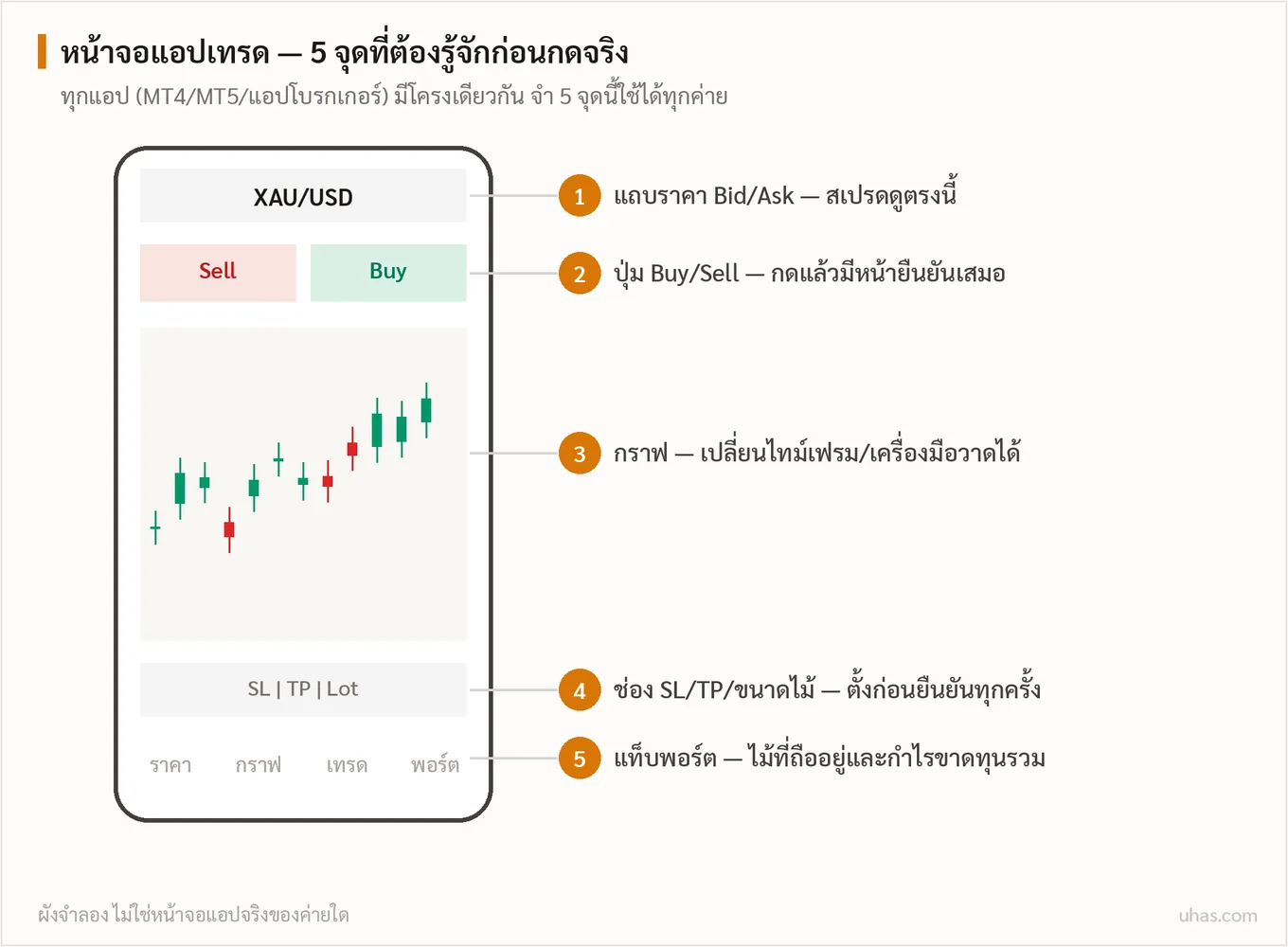
ขั้นตอนการเชื่อมต่อผ่านแอป MT5
สรุปภาพรวมทั้งกระบวนการก่อนลงมือ พร้อมจุดที่คนพลาดบ่อยที่สุดในแต่ละขั้น:
| ขั้นตอน | สิ่งที่ทำ | จุดที่พลาดบ่อย |
|---|---|---|
| 1. เปิดแอป MT5 | ดาวน์โหลดจาก App Store / Google Play | โหลดแอปปลอม — เช็กผู้พัฒนาต้องเป็น MetaQuotes |
| 2. เพิ่มบัญชี | Settings → Accounts → ปุ่ม + | เผลอกด Open demo account แทน Login |
| 3. ค้นหาโบรกเกอร์ | พิมพ์ Exness ในช่องค้นหา | สะกดผิด เช่น Exnes จะหาไม่เจอ |
| 4. เลือก Server | ให้ตรงประเภทบัญชี Real/Demo/Pro | เลือก Server ผิด → Invalid Account |
| 5. กรอกข้อมูล | Login = เลขบัญชี, Password = รหัสเทรด | ใช้รหัสผ่านเว็บไซต์แทนรหัสบัญชีเทรด |
| 6. ตรวจสอบ | ยอดเงินตรงกับ Personal Area, สถานะ Connected | ไม่เช็กยอดเงินหลังเชื่อมต่อ |
รายละเอียดทีละขั้นมีดังนี้
- เปิดแอป MetaTrader 5 บนมือถือของคุณ
- แตะที่ไอคอน "Settings" (รูปเฟือง) มุมล่างขวา หรือแตะที่เมนู "Accounts"
- แตะปุ่ม "+" หรือ "Add New Account" (เพิ่มบัญชีใหม่)
- เลือก "Login to an existing account" (เข้าสู่ระบบด้วยบัญชีที่มีอยู่)
- ค้นหา "Exness" ในช่อง Search — ระบบจะแสดงรายชื่อ Server ของ Exness ทั้งหมด
- เลือก Server ที่ตรงกับบัญชีของคุณ:
- Exness-MT5Real สำหรับ Real Account แบบ Standard
- ExnessPro-MT5 สำหรับ Pro Account
- Exness-MT5Demo สำหรับ Demo Account
- กรอก Login (หมายเลขบัญชี) และ Password (รหัสผ่านบัญชีเทรด)
- แตะปุ่ม "Sign In" หรือ "Login"
- รอระบบทำการเชื่อมต่อประมาณ 5-10 วินาที — หากสำเร็จ คุณจะเห็นชื่อบัญชีและยอดเงินปรากฏในหน้า Accounts
หากคุณมีบัญชี Exness หลายบัญชี สามารถเพิ่มเข้า MT5 ได้พร้อมกันโดยทำซ้ำขั้นตอนนี้ แอป MT5 รองรับการใช้งานหลายบัญชีพร้อมกัน และสามารถสลับไปมาระหว่างบัญชีได้ทันที
วิธีตรวจสอบว่าเชื่อมต่อสำเร็จแล้ว
หลังจากเชื่อมต่อเสร็จ ควรทำการตรวจสอบสิ่งต่อไปนี้เพื่อยืนยันว่าบัญชีพร้อมใช้งาน
- ยอดเงินคงเหลือ (Balance) ต้องตรงกับที่แสดงใน Exness Personal Area
- Equity และ Margin ต้องไม่แสดงเป็น 0.00 (ยกเว้นบัญชีว่างเปล่า)
- สถานะการเชื่อมต่อแสดง สีเขียว หรือข้อความ "Connected" ที่มุมบนขวาของแอป
- แตะที่แท็บ "Quotes" (ราคา) — คุณควรเห็นราคาคู่เงินต่างๆ อัปเดตแบบ real-time
- แตะที่แท็บ "Trade" (เทรด) — ถ้าเปิดออร์เดอร์ทดสอบได้ แสดงว่าการเชื่อมต่อสมบูรณ์
หากคุณเห็นข้อความ "No Connection" หรือ "Waiting for Update" แสดงว่าอินเทอร์เน็ตของคุณอาจมีปัญหา ให้ปิดแอปแล้วเปิดใหม่ หรือสลับระหว่าง Wi-Fi กับ 4G/5G
บัญชี Exness แบบไหนดี ก่อนเชื่อมกับ MT5
คำถามยอดฮิตอีกข้อคือ "เปิดบัญชี Exness แบบไหนดี" — ทุกประเภทบัญชีเชื่อมกับ MT5 ได้เหมือนกัน ต่างกันที่ Server ที่ใช้ล็อกอินและโครงสร้างต้นทุนการเทรด ตารางนี้สรุปจากรีวิว Exness ฉบับเต็มของเรา ซึ่งวัดสเปรดจากบัญชีเทรดจริง
| บัญชี | ฝากขั้นต่ำ (ครั้งแรก) | สเปรดทอง (วัดจริง) | คอมมิชชั่น | เหมาะกับ |
|---|---|---|---|---|
| Standard | 100.00 USD | ~0.30 pip | ไม่มี | มือใหม่ เริ่มต้นง่าย |
| Cent | 100.00 USD | ~0.30 pip | ไม่มี | ทุนน้อย ทดลองระบบด้วยเงินจริง |
| Pro | 100.00 USD | ~0.10 pip | ไม่มี | เทรดเดอร์มีประสบการณ์ |
| Raw Spread | 100.00 USD | ~0.0 pip | ~7.00 USD ต่อลอต | สาย Scalping |
| Zero | $1,000 | เริ่มที่ 0 ปิ๊ป (30 สินทรัพย์แรก) | เริ่มที่ 0.05 USD ต่อข้างต่อล็อต | สาย EA / Algo |
หมายเหตุ: ฝากครั้งแรกขั้นต่ำ 100.00 USD หลังจากนั้นฝากขั้นต่ำ 10.00 USD — เงื่อนไขอาจเปลี่ยนแปลงได้ ตรวจสอบกับ Exness อีกครั้งก่อนเปิดบัญชี
แนวทางเลือกแบบเร็ว: มือใหม่เริ่มที่ Standard เพราะไม่มีคอมมิชชั่นและอ่านต้นทุนง่าย ถ้าทุนน้อยและอยากซ้อมกับเงินจริงจำนวนเล็ก เลือก Cent ส่วนสาย Scalping หรือรัน EA ที่เทรดถี่ ค่อยขยับไป Raw Spread หรือ Zero ซึ่งสเปรดแน่นกว่าโดยแลกกับค่าคอมมิชชั่นต่อลอต เทียบต้นทุนต่อออเดอร์ของคุณเองได้ด้วยเครื่องคำนวณ Pip และกำหนดขนาดออเดอร์ให้เหมาะกับทุนด้วยเครื่องคำนวณ Lot Size
ปัญหาที่พบบ่อยและวิธีแก้ไข
แม้ว่าขั้นตอนการเชื่อมต่อจะไม่ซับซ้อน แต่ผู้ใช้มือใหม่อาจพบปัญหาบางอย่างได้ ต่อไปนี้คือปัญหาที่พบบ่อยและวิธีแก้ไขที่ได้ผลจริง
ปัญหา 1: ระบบขึ้น "Invalid Account" หรือ "Authorization Failed"
สาเหตุที่เป็นไปได้:
- เลือก Server ผิดประเภท (Real/Demo/Pro ไม่ตรงกัน)
- พิมพ์หมายเลขบัญชีผิด (ขาดตัวเลข หรือใส่เกิน)
- รหัสผ่านไม่ถูกต้อง หรือบัญชีถูกล็อกชั่วคราว
วิธีแก้:
- ตรวจสอบว่าคุณเลือก Server ที่ตรงกับประเภทบัญชีใน Personal Area
- copy-paste หมายเลขบัญชีจาก Personal Area โดยตรง ห้ามพิมพ์เอง
- รีเซ็ตรหัสผ่านบัญชีเทรดจาก Personal Area แล้วลองใหม่
- รอ 5-10 นาทีหากคุณใส่รหัสผ่านผิดเกิน 3 ครั้ง (ระบบล็อกชั่วคราว)
ปัญหา 2: ราคาไม่อัปเดตหรือกราฟไม่เคลื่อนไหว
สาเหตุ:
- อินเทอร์เน็ตช้าหรือขาดหาย
- Server ของ Exness กำลังบำรุงรักษา (น้อยมาก)
- แอป MT5 เวอร์ชันเก่าไม่รองรับโปรโตคอลใหม่
วิธีแก้:
- ตรวจสอบสัญญาณอินเทอร์เน็ต — ควรมีความเร็วอย่างน้อย 1 Mbps
- ปิดแอป MT5 แล้วเปิดใหม่ เพื่อรีเฟรชการเชื่อมต่อ
- อัปเดตแอป MT5 เป็นเวอร์ชันล่าสุดจาก App Store/Google Play
- ลองเปลี่ยน Server เป็นตัวอื่นที่ Exness จัดเตรียมไว้ (เช่น Exness-MT5Real2)
ปัญหา 3: ไม่เจอชื่อ Exness ในรายชื่อโบรกเกอร์
สาเหตุ:
- แอป MT5 เวอร์ชันเก่าที่ไม่มี Server ของ Exness ในฐานข้อมูล
- พิมพ์คำค้นหาผิด (เช่น "Exnes" ไม่มี s ท้าย)
วิธีแก้:
- พิมพ์ "Exness" ให้ถูกต้อง (E ตัวใหญ่ ตามด้วย xness ตัวเล็ก)
- หากยังไม่เจอ ให้เลือก "Add Server Manually" แล้วพิมพ์ชื่อ Server เต็มๆ เช่น
Exness-MT5Real4 - อัปเดตแอป MT5 เป็นเวอร์ชันล่าสุด
หากคุณพยายามเชื่อมต่อเกิน 5 ครั้งแต่ยังล้มเหลว อย่าลองต่อไปเรื่อยๆ — ควรติดต่อฝ่ายสนับสนุนของ Exness ผ่านช่องทางของ Exness เอง เช่น แชทสด (Live Chat) เพื่อขอความช่วยเหลือโดยตรง เพราะอาจมีปัญหาทางเทคนิคที่ต้องแก้จากฝั่ง Server
ข้อควรปฏิบัติเพื่อความปลอดภัยและประสิทธิภาพ
การเชื่อมต่อบัญชีเทรดไม่ได้จบแค่ Login สำเร็จ — คุณควรปฏิบัติตามข้อแนะนำต่อไปนี้เพื่อความปลอดภัยและประสิทธิภาพในระยะยาว
- เปิดใช้การยืนยันตัวตนสองชั้น (2FA) — ตั้งค่าใน Exness Personal Area เพื่อป้องกันการเข้าถึงบัญชีโดยไม่ได้รับอนุญาต
- ใช้รหัสผ่านที่แข็งแกร่ง — อย่างน้อย 12 ตัวอักษร ผสมตัวเลข ตัวพิมพ์ใหญ่-เล็ก และสัญลักษณ์พิเศษ
- อย่าบันทึกรหัสผ่านในแอปฯ Notes ที่ไม่มีการเข้ารหัส — ควรใช้ Password Manager แทน
- อัปเดตแอป MT5 เป็นประจำ — เวอร์ชันใหม่มักแก้บั๊กและปิดช่องโหว่ด้านความปลอดภัย
- ใช้ Wi-Fi ส่วนตัวหรือ 4G/5G — หลีกเลี่ยง Wi-Fi สาธารณะเพราะเสี่ยงต่อการดักจับข้อมูล
- ตั้งค่า Auto-Logout — ในแอป MT5 ให้ออกจากระบบอัตโนมัติเมื่อไม่ได้ใช้งานนาน 5-10 นาที
- ตรวจสอบยอดเงินทุกวัน — เพื่อตรวจจับกิจกรรมผิดปกติได้ทันท่วงที
- ไม่ให้ผู้อื่นใช้บัญชี MT5 ของคุณ — แม้แต่เพื่อน เพราะความเสี่ยงทางกฎหมายและภาษี
การตั้งค่า Notifications เพื่อติดตามบัญชี
แอป MT5 มีระบบ Push Notification ที่ช่วยให้คุณติดตามบัญชีแบบ real-time โดยไม่ต้องเปิดแอปตลอดเวลา:
- เปิดแอป MT5 → ไปที่ Settings
- เลือก Notifications → เปิด Push Notifications
- ติ๊กเลือกประเภทการแจ้งเตือนที่ต้องการ:
- Price Alerts — แจ้งเตือนเมื่อราคาถึงระดับที่ตั้งไว้
- Trade Alerts — แจ้งเมื่อออร์เดอร์เปิด/ปิด
- Margin Alerts — แจ้งเมื่อ Margin Level ต่ำกว่า 100%
- กด Save เพื่อบันทึกการตั้งค่า
การรับ Push Notification ต้องเปิดอนุญาตการแจ้งเตือนในการตั้งค่ามือถือด้วย (Settings → Notifications → MetaTrader 5 → อนุญาตทั้งหมด)
การใช้งาน MT5 บนมือถืออย่างมีประสิทธิภาพ
นอกจากการเชื่อมต่อบัญชีแล้ว การใช้งาน MT5 บนมือถืออย่างเต็มประสิทธิภาพต้องอาศัยเทคนิคและการปรับแต่งบางอย่าง ต่อไปนี้คือเคล็ดลับที่จะช่วยให้ประสบการณ์การเทรดของคุณดีขึ้น
ปรับแต่งหน้าจอกราฟให้อ่านง่าย
- เลือกธีมสีที่สบายตา — กลางคืนใช้ Dark Mode เพื่อลดแสงสะท้อน
- ซูมกราฟให้พอดี — ไม่ควรซูมจนเกินไป เพราะจะพลาดมุมมองภาพรวม
- ปักหมุด (Pin) คู่เงินที่เทรดบ่อยไว้ด้านบน — ประหยัดเวลาค้นหา และดูประกอบกับช่วงเวลาที่ตลาดของคู่เงินนั้นคึกคักที่สุด
- ใช้ One-Tap Trading สำหรับออร์เดอร์ที่ต้องการความเร็ว
ตั้งค่า Stop Loss และ Take Profit อย่างชาญฉลาด
การเทรดบนมือถือมีความเสี่ยงที่จะกดผิด ดังนั้นควรตั้ง SL/TP ทุกครั้งก่อนเปิดออร์เดอร์ และหลีกเลี่ยงการเปิดออเดอร์ใหม่ในช่วงข่าวแรงที่ราคาวิ่งเร็ว — เช็กกำหนดการข่าวล่วงหน้าได้จากปฏิทินข่าว Forex:
- Stop Loss — ตั้งไว้ที่ระดับที่คุณยอมรับการขาดทุนได้ (ไม่เกิน 2% ของเงินทุน)
- Take Profit — ตั้งไว้ที่ระดับกำไรเป้าหมาย (แนะนำ Risk:Reward อย่างน้อย 1:2)
- Trailing Stop — ตั้งให้ SL เลื่อนตามราคา เพื่อล็อกกำไรอัตโนมัติ
หากคุณเทรดบนมือถือแล้วแบตเตอรี่หมด หรือสัญญาณขาดหาย ออร์เดอร์ของคุณจะยังคงเปิดอยู่ที่ Server — ดังนั้นการตั้ง SL/TP ล่วงหน้าเป็นเรื่องจำเป็นมาก
คำถามที่พบบ่อย (FAQ)
บัญชี Exness แบบไหนดีสำหรับมือใหม่ที่จะเชื่อมกับ MT5?
ทุกประเภทบัญชีของ Exness เชื่อมกับ MT5 ได้เหมือนกัน สำหรับมือใหม่แนะนำบัญชี Standard เพราะไม่มีคอมมิชชั่น โครงสร้างต้นทุนเข้าใจง่าย และฝากครั้งแรกขั้นต่ำ 100.00 USD (ครั้งถัดไปขั้นต่ำ 10.00 USD) ถ้าทุนน้อยและอยากซ้อมด้วยเงินจริงจำนวนเล็กให้เลือกบัญชี Cent — ดูรายละเอียดครบทุกบัญชีที่รีวิว Exness
ฉันสามารถเชื่อมบัญชี Exness หลายบัญชีเข้า MT5 ตัวเดียวได้ไหม?
ได้ แอป MT5 รองรับการใช้งานหลายบัญชีพร้อมกันไม่จำกัดจำนวน เพียงทำซ้ำขั้นตอนการเพิ่มบัญชีตามที่อธิบายไว้ คุณสามารถสลับระหว่างบัญชีได้ทันทีโดยแตะที่ไอคอน Accounts แล้วเลือกบัญชีที่ต้องการ
การเชื่อมต่อ Exness กับ MT5 บนมือถือมีค่าใช้จ่ายหรือไม่?
ไม่มีค่าใช้จ่ายใดๆ — ทั้งแอป MetaTrader 5 และการเชื่อมต่อกับ Exness ฟรี 100% เพียงแต่คุณต้องมีบัญชีเทรดกับ Exness ที่ผ่านการยืนยันตัวตนแล้ว และมีอินเทอร์เน็ตสำหรับการเชื่อมต่อ
หากเชื่อมต่อไม่ได้ ต้องทำอย่างไร?
ลองตรวจสอบสิ่งเหล่านี้ตามลำดับ: (1) ยืนยันว่าข้อมูล Login และ Server ถูกต้อง 100% (2) ตรวจสอบสัญญาณอินเทอร์เน็ต (3) อัปเดตแอป MT5 เป็นเวอร์ชันล่าสุด (4) ลองถอนการติดตั้งแล้วติดตั้งแอปใหม่ (5) หากยังไม่ได้ ติดต่อ Exness Support ผ่าน Live Chat
MT5 บนมือถือรองรับ Expert Advisor (EA) ไหม?
MT5 บน Android รองรับการรัน EA ได้ แต่มีข้อจำกัด — ต้องอัปโหลด EA ผ่าน MetaEditor และเปิดแอปค้างไว้ตลอด ส่วน iOS ไม่รองรับการรัน EA เลย หากต้องการใช้ EA แบบเต็มรูปแบบ ควรใช้ MT5 บนคอมพิวเตอร์หรือ VPS
ฉันควรใช้ Demo Account ก่อนเทรดจริงไหม?
ขอแนะนำอย่างยิ่ง — Demo Account ช่วยให้คุณทดสอบระบบ ฝึกฝนกลยุทธ์ และคุ้นเคยกับอินเทอร์เฟซของ MT5 โดยไม่เสี่ยงเงินจริง Exness ให้เปิด Demo Account ได้ฟรีและเติมเงินเสมือนได้ไม่จำกัดครั้ง เหมาะมากสำหรับมือใหม่
เปรียบเทียบโบรกเกอร์ที่แนะนำ
คัดจากโบรกเกอร์ที่ทีมงานเปิดบัญชีจริงและวัดสเปรดทองจาก tick จริง
| โบรกเกอร์ | คะแนน | ฝากขั้นต่ำ | เลเวอเรจ | สเปรดทอง | |
|---|---|---|---|---|---|
 Exness กำกับดูแลระดับสากล · ดูที่เว็บ Exness | 96 | $100 | 1:2 – 1:ไม่จำกัด (ลดตามทุน) | Zero ต่ำสุด 0 ปิ๊ป + คอม (ตัวเลขที่ Exness ประกาศเอง) | เปิดบัญชี |
 XM Global ถือใบอนุญาตกำกับดูแล · ดูที่เว็บ XM | 92 | $5 | สูงสุด 1:1000 (ลดตามทุน) | Ultra Low เฉลี่ย 3.0 / ต่ำสุด 2.4 ปิ๊ป (ตัวเลขที่ XM ประกาศเอง) | เปิดบัญชี |
กำกับดูแลระดับสากล · ดูที่เว็บ Exness
- ฝากขั้นต่ำ
- $100
- เลเวอเรจ
- 1:2 – 1:ไม่จำกัด (ลดตามทุน)
- สเปรดทอง
- Zero ต่ำสุด 0 ปิ๊ป + คอม (ตัวเลขที่ Exness ประกาศเอง)
ถือใบอนุญาตกำกับดูแล · ดูที่เว็บ XM
- ฝากขั้นต่ำ
- $5
- เลเวอเรจ
- สูงสุด 1:1000 (ลดตามทุน)
- สเปรดทอง
- Ultra Low เฉลี่ย 3.0 / ต่ำสุด 2.4 ปิ๊ป (ตัวเลขที่ XM ประกาศเอง)
ที่มาของตัวเลข: เว็บไซต์ทางการของแต่ละโบรกเกอร์ (xm.com/th · exness.com) ·สเปรดทองวัดจาก tick จริงในบัญชีของทีมงาน · ตรวจสอบเมื่อ 23 ส.ค. 2026 · เว็บนี้มีรายได้จากโฆษณาผู้สนับสนุน คุณไม่จ่ายเพิ่ม · เทรดมีความเสี่ยง เสียเงินทั้งหมดได้ · ระยะเวลาในการดำเนินการอาจแตกต่างกันไป ขึ้นอยู่กับช่องทางการชำระเงินที่เลือกใช้ · Uhas เป็นเว็บไซต์ของ IB (Introducing Broker) ผู้แนะนำลูกค้าให้โบรกเกอร์ ไม่ใช่เว็บไซต์ของโบรกเกอร์รายใด และไม่ได้เป็นของหรือดำเนินการโดยโบรกเกอร์ที่กล่าวถึงบนเว็บไซต์นี้You are on the website of the IBs of Exness company. This site is not owned or operated by Exness.You are on the website of the IBs of XM Global company. This site is not owned or operated by XM Global.
อ่านต่อที่เกี่ยวข้อง
เริ่มเทรดวันนี้
เปิดบัญชีกับโบรกเกอร์ที่ Uhas รีวิวแล้ว
เปรียบเทียบสเปรด ค่าคอมมิชชัน และเงื่อนไขบัญชี จากโบรกเกอร์ที่ทีม Uhas ทดสอบจริง
ดูรีวิวโบรกเกอร์ทั้งหมด →เกี่ยวกับผู้เขียน
Patiphan Uhas
14+ ปีประสบการณ์ทีมบรรณาธิการ Uhas — เทรดเดอร์และนักวิเคราะห์ที่มีประสบการณ์เทรด Forex และทองคำมากกว่า 14 ปี
ดูประวัติทีมงาน →